
Web Server
Adalah suatu aplikasi layanan data yang digunakan untuk menerima data atau informasi dari HTTP atau HTTPS pada client. Dan setelah itu kita mengirimkan kembali, namun bentuknya berupa sebuah dokumen berbasis HTML.
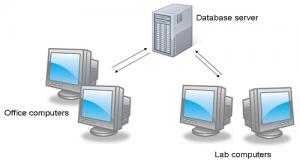
Bagaimana Cara Kerja Web Server?
Cara kerja web server sebenarnya bisa dibilang agak rumit, tapi tak ada salahnya bila kita mengulasnya lebih dalam. Pada dasarnya, cara kerja web seperti sebuah mesin, dimana mesin tersebut berfungsi sebagai wadah dari suatu software yang bekerja mengirim web page ke si user.
Dan ada juga cara kerja web server yang lain, yaitu dengan cara menghubungkan web server dengan web browser internet. Cara ini pada dasarnya menggabungkan jaringan komputer yang ada di penjuru dunia ini. Nah, kemudian setelah semua bagian atau hal-hal yang sudah di butuhkan terhubung(seperti protokol TCP, IP, atau networking protokol), maka kemungkinan besar sudah dapat digunakan, yang artinya seluruh komputer yang ada di dunia ini sudah bisa berkomunikasi.
Setelah mengerti sedikit Dasar Web Server kita menuju ke penjelasan yang lebih “dalam”. Saat browser membutuhkan data-data website yang dibutuhkan ke server, tentu yang permintaan data yang dibutuhkan si browser tersebut akan otomatis masuk ke dalam TCP, setelah itu data-data yang sudah ada di TCP akan dikirim menuju alamat(dalam artian HTTP atau kepanjangannya adalah Hyper Text Transfer Protocol).
Apa Fungsi Web Server?
Oke tadi Artikel Teknologi .com sudah membahas tentang bagaimana cara kerja dari web server, sekarang yuk mari kita bahas apa sih fungsi dari web server itu? Sebenarnya, web server ini memiliki fungsi utama, yaitu berguna untuk mengirim atau men-transfer file request user(atau bila diartikena menjadi bahasa Indonesia yaitu berkas permintaan pengguna) lewat communication protocol yang sudah diatur sebelumnya.
Nah, data-data yang terkirim tersebut bisa berupa teks saja, video, kemudian juga bisa image atau gambar, lalu berkas atau file, dan lain-lain. Intinya, web server itu berfungsi untuk mengirim data berupa teks, video, gambar, dan berbagai media lainnya.
Nah, berikut ini adalah jenis-jenis web server, di antaranya adalah:
• Apache Web Server / The HTTP Web Server
• Microsoft windows Server 2008 IIS (Internet Information Services)
• Lighttpd
• Zeus Web Server
• Sun Java System Web Server
• Apache Tomcat
Kesimpulan
Pada bagian ini akan mengambil sebuah kesimpulan yang sudah di rangkum dari penjelasan tentang web server yang sudah di paparkan di atas.
Kesimpulannya adalah, dapat mengakses sebuah website dengan super cepat dan kita memiliki koneksi internet yang juga super cepat, namun perlu di ketahui bahwa, seberapa cepat pun koneksi internet kita, mau itu 1 MB per detik, 10 MB per detik, atau 100 GB per detik tidak akan bisa mengakses website tersebut bila ada masalah dalam pengiriman data menuju ke website yang diakses.
Jadi bila ada kendala atau masalah pada bagian web server, yang ada tentunya tidak akan bisa mengakses website tersebut
Cara mengatasi jika Web Server tidak bisa di akses
Web Server tidak menanggapi
Verifikasi bahwa sambungan jaringan diaktifkan
- Klik mulai, klik kanan Panel kontrol, dan kemudian klik buka.
- Klik dua kali Sambungan jaringan, dan kemudian klik sambungan yang digunakan untuk mengakses server Web.
- Verifikasi bahwa sambungan tersambung.
Verifikasi bahwa Inetinfo.exe Program berjalan
- Tekan CTRL + ALT + DELETE.
- Klik Pengelola tugas.
- Klik tab proses , dan kemudian verifikasi bahwa proses Inetinfo.exe terdaftar di kolom Nama gambar .
Mulai ulang layanan IIS
- Klik Mulai, arahkan ke Alat Administratif, lalu klik Manajer Layanan informasi Internet (IIS).
- Klik kanan server Web Anda di Manajemen Layanan informasi Internet, arahkan ke Semua tugas, dan kemudian klik Restart IIS. Klik OK untuk memulai ulang layanan IIS.
Verifikasi bahwa jenis Startup diatur ke otomatis
- Klik Mulai, klik kanan Komputer Saya, kemudian klik Kelola.
- Di sebelah kiri, luaskan layanan dan aplikasi, dan kemudian klik Layanan.
- Dalam daftar layanan, Cari Penerbitan World Wide Web, dan kemudian verifikasi bahwa otomatis ditampilkan di kolom jenis Startup dan memulai ditampilkan di kolom Status .
Jika Web Server tidak dapat di akses tetapi Server Berjalan dan Jaringan Internet Diaktifkan
Verifikasi bahwa WINS Server diinstal
- Klik mulai, arahkan ke Control Panel, klik dua kali Tambah atau Hapus Program, dan kemudian klikTambah/Hapus komponen Windows.
- Klik Layanan jaringan, dan kemudian klik rincian.
- Verifikasi bahwa kotak centang Internet penamaan layanan Windows (WINS) dipilih, dikonfigurasi dengan benar, dan bekerja di jaringan.
Verifikasi bahwa DNS Server telah diinstal
- Klik mulai, arahkan ke Control Panel, dan kemudian klik dua kali Tambah atau Hapus Program.
- Klik Tambah/Hapus komponen Windows, klik Layanan jaringan, dan kemudian klik rincian.
- Verifikasi bahwa Domain Name System (DNS) diinstal, dan server DNS (atau server) tersambung dan bekerja di jaringan.
Uji sambungan jaringan
Menggunakan browser Web, seperti Internet Explorer, dari komputer klien yang berbeda dan lokasi untuk menguji sambungan jaringan. Dengan melakukannya, Anda dapat menentukan apakah masalah terjadi karena lokasi segmen jaringan, sambungan Internet, atau klien tertentu yang tidak dapat mengakses server.
Dapat mengakses Web Server tetapi Konten tidak muncul dari Web Server
Verifikasi otentikasi dan tingkat enkripsi pada Web Server
- Klik Mulai, arahkan ke Alat Administratif, lalu klik Manajer Layanan informasi Internet (IIS).
- Di Manajer Layanan informasi Internet, luaskan Server_Name, dan kemudian rentangkan situs Web.
- Klik kanan situs Web tersebut, dan kemudian klik properti.
- Klik tab Direktori keamanan , dan kemudian di bawah otentikasi dan kontrol akses, klik Edit.
- Verifikasi bahwa pengaturan otentikasi dan enkripsi yang benar yang ditetapkan pada server.
Verifikasi Web berbagi izin
- Klik Mulai, arahkan ke Alat Administratif, lalu klik Manajer Layanan informasi Internet (IIS).
- Di Manajer Layanan informasi Internet, luaskan Server_Name, dan kemudian rentangkan situs Web.
- Klik kanan situs Web asali, dan kemudian klik properti.
- Klik tab Direktori asal , dan kemudian di bawah Jalur lokal, verifikasi bahwa izin akses klien yang sesuai yang ditetapkan, sebagai berikut:
- Baca
- Tulis
- Penjelajahan direktori
Di kotak Izin eksekusi , pilih salah satu dari berikut ini:
- Tidak ada
- Skrip hanya
- Skrip dan executable
Catatan Selain untuk izin situs Web, Anda dapat memverifikasi izin sistem berkas NTFS dengan mengklik kanan situs Web, lalu mengklik Izin. Kemudian, verifikasi bahwa pengguna memiliki izin yang benar. Hal ini penting untuk memahami perbedaan antara hak akses Web dan NTFS izin. Tidak seperti NTFS izin, perizinan Web berlaku untuk semua pengguna yang mengakses situs Web. NTFS izin hanya berlaku untuk pengguna tertentu atau kelompok pengguna dengan account Windows yang berlaku. Untuk informasi tambahan tentang topik ini, Cari berkas IIS bantuan untuk “situs Web perizinan.”
Verifikasi bahwa alamat IP dan nama Domain tidak ditetapkan untuk menolak akses
- Klik Mulai, arahkan ke Alat Administratif, lalu klik Manajer Layanan informasi Internet (IIS).
- Di Manajer Layanan informasi Internet, luaskan Server_Name, dan kemudian rentangkan situs Web.
- Klik kanan situs Web tersebut, dan kemudian klik properti.
- Klik tab Direktori keamanan , dan kemudian di bawah Alamat IP dan batasan nama Domain, klik Edit.
- Verifikasi bahwa opsi secara default, Semua komputer akan tidak ditetapkan ke Akses ditolak.
Verifikasi bahwa semua file dan Folder akar ada dan tetap utuh
- Klik Mulai, arahkan ke Alat Administratif, lalu klik Manajer Layanan informasi Internet (IIS).
- memperluas Server_Name, dan kemudian rentangkan situs Web.
- Klik kanan situs Web tersebut, dan kemudian klik buka.
- Verifikasi bahwa folder (Inetpub\wwwroot) lengkap dan mencakup semua berkas .htm diperlukan untuk situs Web.
- Sebagai contoh, konfirmasi bahwa dokumen default (biasanya Default.htm atau Index.htm) terdaftar.
Pengguna tidak dapat menggunakan File Transfer Protocol (FTP) dengan Web Server
Verifikasi bahwa layanan FTP Server diinstal
- Klik mulai, arahkan ke Control Panel, klik dua kali Tambah atau Hapus Program, dan kemudian klikTambah/Hapus komponen Windows.
- Klik dua kali Aplikasi Server, dan kemudian klik dua kali Layanan informasi Internet (IIS).
- Verifikasi bahwa kotak centang Layanan File Transfer Protocol (FTP) dipilih. Jika tidak dipilih, klik untuk memilihnya, dan kemudian klik OK.
Verifikasi izin untuk FTP
- Klik mulai, arahkan ke Alat administratif, dan kemudian klik Manajer IIS layanan informasi Internet.
- memperluas Server_Name, dan kemudian rentangkan situs FTP.
- Klik kanan situs FTP, dan kemudian klik properti.
- Klik tab Direktori asal , dan kemudian memberikan izin yang sesuai pada folder yang digunakan untuk FTP, termasuk izin tulis ke orang-orang yang mengunggah dokumen ke server.
Untuk informasi tambahan tentang mengamankan situs FTP, Cari berkas bantuan IIS “Administrasi situs FTP.” Kemudian, lihat topik “Mengamankan Anda situs FTP”.
Verifikasi bahwa FTP Default penerbitan layanan mulai
- Klik Mulai, arahkan ke Alat Administratif, lalu klik Manajer Layanan informasi Internet (IIS).
- memperluas Server_Name, dan kemudian rentangkan situs FTP.
- Klik kanan situs FTP default.
- Verifikasi bahwa telah dimulai. Jika belum dimulai, klik mulai.
- Selain itu, verifikasi bahwa layanan penerbitan Default FTP telah dimulai.
- Klik Mulai, klik kanan Komputer Saya, kemudian klik Kelola.
- Di kotak dialog Manajemen komputer , Perluas layanan dan aplikasi.
- Klik Layanan, dan kemudian di panel kanan, verifikasi bahwa Layanan penerbitan FTP terdaftar sebagai memulaidi kolom Status . Jika Layanan tidak dimulai, pilih, dan kemudian klik mulai di sudut kiri link. Atau, klik mulai ulang.
Pengguna tidak dapat mengirim atau menerima pesan email melalui Web Server
Verifikasi bahwa Layanan SMTP diinstal
- Klik mulai, arahkan ke Control Panel, klik dua kali Tambah atau Hapus Program, dan kemudian klikTambah/Hapus komponen Windows.
- Klik dua kali Aplikasi Server, dan kemudian klik dua kali Layanan informasi Internet (IIS).
- Verifikasi bahwa kotak centang Layanan SMTP dipilih. Jika tidak dipilih, klik untuk memilihnya, dan kemudian klikOK.
Verifikasi bahwa Layanan SMTP mulai
- Klik Mulai, klik kanan Komputer Saya, kemudian klik Kelola.
- Di kotak dialog Manajemen komputer , Perluas layanan dan aplikasi.
- Klik Layanan, dan kemudian di panel kanan, verifikasi bahwa Protokol Transfer Surat sederhana (SMTP) terdaftar sebagai memulai di kolom Status . Jika belum dimulai, mulai.
- Selain itu, Anda dapat memverifikasi bahwa Default SMTP Virtual Server atau apa pun SMTP Server Virtual yang dibuat, telah dimulai.
- Untuk melakukannya, klik mulai, arahkan ke Alat administratif, dan kemudian klik Manajer Layanan informasi Internet (IIS).
- memperluas Server_Name.
- Klik kanan Default SMTP Virtual Server atau SMTP Server Virtual yang dibuat dan menentukan apakah dimulai.Jika belum dimulai, klik mulai.
Newsgroup tidak bekerja di Web Server
Verifikasi bahwa layanan NNTP telah diinstal
- Klik mulai, arahkan ke Control Panel, klik dua kali Tambah atau Hapus Program, dan kemudian klikTambah/Hapus komponen Windows.
- Klik dua kali Aplikasi Server, dan kemudian klik dua kali Layanan informasi Internet (IIS).
- Verifikasi bahwa kotak centang Layanan NNTP dipilih. Jika tidak dipilih, klik untuk memilihnya, dan kemudian klikOK.
Catatan Untuk memverifikasi bahwa asali atau Server Virtual NNTP lain dimulai, klik kanan objek di Manajer IIS. Selain itu, konfirmasi bahwa layanan Network News Transfer Protocol (NNTP) telah dimulai. Untuk melakukannya, klik mulai, klik kanan Komputer saya, dan kemudian klik Kelola, memperluas layanan dan aplikasi, klik Layanan, dan kemudian Gulir daftar layanan untuk menemukan, dan menentukan status layanan Network News Transfer Protocol (NNTP). Jika belum dimulai, mulai.
Verifikasi bahwa ada direktori Virtual yang dikonfigurasi untuk berita
- Klik Mulai, arahkan ke Alat Administratif, lalu klik Manajer Layanan informasi Internet (IIS).
- memperluas Server_Name, dan kemudian rentangkan Default NNTP Virtual Server atau apa pun NNTP Virtual Server yang telah Anda buat.
- Klik direktori Virtual.
- Verifikasi bahwa ada direktori virtual diatur untuk berita.
Verifikasi keamanan dan ukuran pengaturan untuk pengguna
- Klik Mulai, arahkan ke Alat Administratif, lalu klik Manajer Layanan informasi Internet (IIS).
- memperluas Server_Name, klik kanan Default NNTP Virtual Server atau apa pun NNTP Virtual Server yang telah Anda buat, dan kemudian klik properti.
- Klik Access tab, dan kemudian klik otentikasi. Pilih satu atau lebih metode otentikasi. Layanan NNTP Microsoft memverifikasi identitas pengguna dan memberikan akses ke konten yang diminta seperti yang ditentukan oleh setelan (ACL) Daftar kontrol akses Windows. Klik Oke.
- Klik tab setelan , dan kemudian mengkonfigurasi pengaturan yang benar untuk ukuran dan posting.
- Klik tab keamanan , dan kemudian memberikan izin yang diperlukan untuk account pengguna Windows. Bila diminta, klik Tambah untuk menambahkan akun pengguna Windows dan grup ke daftar NNTP virtual server operator.
Catatan Untuk informasi tambahan tentang layanan NNTP, klik bantuan NNTP protokol pada menu bantuan di Manajer IIS.
Verifikasi bahwa pengguna menyambung ke Layanan
- Klik Mulai, arahkan ke Alat Administratif, lalu klik Manajer Layanan informasi Internet (IIS).
- memperluas Server_Name, dan kemudian rentangkan NNTP Virtual Server.
- Klik Sesi sekarang, dan kemudian Verifikasikan bahwa pengguna menyambung ke layanan.
Pengguna tidak dapat menerbitkan halaman Internet di Web Server menggunakan FrontPage
Verifikasi bahwa FrontPage 2002 Server ekstensi yang diinstal
- Klik mulai, arahkan ke Control Panel, klik dua kali Tambah atau Hapus Program, dan kemudian klikTambah/Hapus komponen Windows.
- Klik dua kali Aplikasi Server, dan kemudian klik dua kali Layanan informasi Internet (IIS).
- Verifikasi bahwa kotak centang Ekstensi Server FrontPage 2002 dipilih.
Verifikasi bahwa FrontPage 2002 Server ekstensi yang dikonfigurasi
- Klik Mulai, arahkan ke Alat Administratif, lalu klik Manajer Layanan informasi Internet (IIS).
- memperluas Server_Name, dan kemudian klik Ekstensi layanan Web.
- Pastikan bahwa FrontPage Server ekstensi 2002 memiliki status diizinkan. Jika tidak, klik Izinkan.

About the author